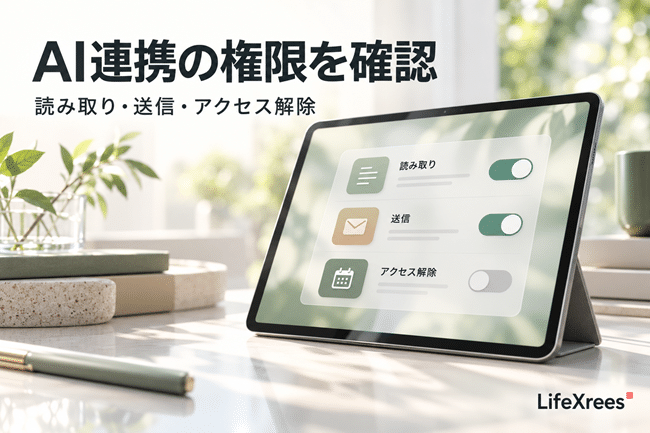
AIとアプリを連携するときは、サービス名だけでなく「何を読めるか」「何を変更できるか」「実行前に確認できるか」を確かめてください。メールを探す許可と、送信・削除する許可は同じではありません。2026年9月時点でも権限の仕組みはサービスごとに異なり、細かく選べない連携もあります。必要な作業に範囲を絞り、広すぎる場合は接続を見送る判断も必要です。接続後は履歴と結果を確認し、使わなくなった連携は正規の設定画面から解除します。
便利な連携ほど、最初の許可画面を読み飛ばしがちです。ただ、AIに渡す権限が広いと、依頼の理解を誤ったときの影響も広くなります。本記事はサービス別のボタン位置を固定した操作マニュアルではなく、画面が変わっても使える確認の順番をまとめたものです。
「接続する」の中にある三つの違い
| 確認する範囲 | 操作の例 | 注意点 |
|---|---|---|
| 読み取り | メール検索、ファイル内容の取得、予定の参照 | 変更しなくても非公開情報を渡すことになる |
| 書き込み | 予定の追加、文書の編集、顧客情報の更新 | 元に戻せるか、変更対象がどこかを確認 |
| 外部へ影響する操作 | 送信、公開共有、削除、購入 | 宛先や対象を実行前に確認できるかを見る |
これは考え方の区分です。すべてのアプリが三つの権限を別々のスイッチで用意しているわけではありません。一度の許可に複数の操作が含まれる場合もあります。説明に「読み取りと管理」などと書かれていたら、管理にどこまで含まれるかを公式ヘルプで確認します。
読み取りだけなら危険がない、という意味でもありません。受信箱や共有フォルダーには、自分だけではなく家族、取引先、同僚の情報もあります。変更の有無に加え、読む必要があるデータかを考えてください。
権限と承認は別のもの
権限は「できる操作の範囲」、承認は「その操作を今実行してよいかの確認」です。広い権限を持っていても都度確認する設定は考えられますし、限られた範囲なら自動実行する仕組みもあります。承認画面が一度出たから、次回以降もすべて止まるとは限りません。
OpenAIの公式説明でも、作業できる範囲を制限する仕組みと、確認を求める設定は分けて説明されています。自動の確認機能があることは、アクセス範囲を無制限にしてよい理由にはなりません。参照:OpenAI公式・権限モード。
「送信しないで」と依頼文に書くことは役立ちますが、それだけを技術的な防壁の代わりにしないでください。送信が不要なら、送信機能を持たない使い方や、下書きを受け取って自分で送る方法も選べます。
サービスごとの違いは公式情報で確認
ChatGPTのPluginsなど
2026年9月時点のOpenAI公式案内では、Pluginsはスキルやツール連携をまとめる仕組みとして説明されています。利用できる場所や端末に差があるため、名前が一覧に出たことだけで、自分の環境で希望する操作までできると判断しないでください。参照:OpenAI公式・Plugins。
Geminiの接続済みアプリ
Googleは、Geminiが対応するアプリと接続して情報を扱う機能を案内しています。対応範囲はアプリ、アカウント、地域、端末などで変わり、アクティビティの設定も関係します。メールを読む用途と、予定やタスクを変更する用途は分けて確認してください。参照:Google公式・接続済みアプリの利用。
CopilotやClaudeでも契約と実行場所を見る
Microsoft Copilotは、個人向けと職場・学校向けで契約や利用する情報の範囲が異なります。会社のMicrosoft 365に入っていることと、個人アカウントへ同じ資料を渡してよいことは別です。参照:Microsoft公式・Copilotアプリ。
AnthropicはCoworkの安全な利用について、専用の作業フォルダーを用意するなどの注意点を案内しています。クラウドでの作業と、実際の端末画面を操作する作業では影響範囲が異なります。参照:Anthropic公式・Coworkを安全に使う。
接続する前の六つの確認
- 接続するアカウントは個人用か会社用か。
- 今回の仕事に本当に連携が必要か。
- 参照されるメール、フォルダー、期間を絞れるか。
- 読むだけか、作成・変更・送信・削除も含むか。
- 確認が必要な操作を、実行前に止められるか。
- 接続解除、履歴確認、問題発生時の窓口が分かるか。
一度きりの公開資料の要約なら、アカウント全体をつなぐより、その資料だけ渡す方法があります。毎週同じフォルダーを集計するなら、専用の作業場所を用意する方法が考えられます。連携そのものを目的にせず、必要な仕事からアクセス範囲を決めます。
範囲を選べない連携では「きっと必要なものだけ読む」と期待して許可しないでください。全部を対象にする必要があるか、会社の規程に合うかを確認し、合わなければ別の方法を使います。最小権限とは、何でも細かく設定できるという意味ではなく、必要以上の権限を持たせないという考え方です。
メール・カレンダーで確認すること
Gmailなどのメール
「昨日の連絡を整理」と依頼するときも、仕事用と個人用の受信箱を取り違えないようにします。全メールの参照が必要なのか、期間や相手を限定できるのかを見ます。添付ファイルに別の情報が含まれる場合もあるので、本文だけを扱うつもりでも許可範囲を確認してください。
返信では、宛先、CC、BCC、添付、送信元アカウントを確認します。同姓の連絡先、過去のやり取りに残る人、返信不要の相手が混ざると、文章自体が正しくても誤送信になります。「下書きまで」と「送信まで」の境界を依頼文にも明記します。
予定表
カレンダーでは作成先、日時、タイムゾーン、参加者への通知、繰り返しの範囲を見ます。「来週の予定をずらす」だけでは、どの予定を、何分、どの参加者へ通知して変更するのか不明です。候補案を出す段階と登録する段階を分けると、確認しやすくなります。
家族共有の予定表も、自分以外へ通知や変更が及びます。予定を読めることだけで、全員の予定を自由に書き換えてよいと考えないでください。
ファイル・社内ツールで確認すること
Google Drive・OneDrive
フォルダー名が似ている場合は、保存先と対象ファイルを具体的に確認します。原本は残し、コピーで作業を始めると差分を確認できます。共有ドライブや共有リンクでは、読み取り対象に同僚の資料が含まれる可能性があります。
共有設定の変更は、文章の編集より影響が大きいことがあります。リンクを知る人全員、社内全員、特定の相手のどこまで見えるのかを確認し、期限が設定できる場合は必要な期間にします。AIへ「共有して」とだけ頼まず、対象者と権限を明示してください。
Slack・Teams・CRM
チャット履歴の検索、メッセージの投稿、顧客情報の更新は、それぞれ違う仕事です。CRMでは同名の顧客や古い案件を取り違えると、後の営業対応にも影響します。更新前の値、更新後の値、対象レコードを見比べられる方法を選びます。
連携が製品として存在しても、契約中の環境で同じ機能が使えるとは限りません。管理者の許可、連携サービス側の契約、読み取り可能な範囲などを確認します。個人の判断で会社の設定を迂回しないでください。
GitHubなどのコード管理
コードを読んで説明することと、変更を保存したり公開環境へ反映したりすることは別です。対象のリポジトリ、変更を置く場所、レビューの手順を絞ります。秘密情報が含まれるファイルへアクセスさせないことも必要です。単に相談したいだけなら、再現に必要な短いコードだけで足りる場合があります。
許可の後も、結果を一度見る
接続直後は、影響の小さな作業を一つ行い、対象が合っているか確認します。作業中の表示だけでなく、接続先のファイル、予定、メッセージで結果を見ると、AIの返答と実際の状態を区別できます。
保存や送信が途中で止まったときは、すぐ同じ依頼を繰り返さないでください。最初の処理が完了していると、予定や投稿が二重に作られる可能性があります。対象サービスを開き、残ったものを確認してから再実行します。
長期の自動処理を使うなら、いつ動くか、何を対象にするか、失敗をどこで知るか、止め方を記録しておきます。最初の設定が正しくても、共有フォルダーの中身や担当者が変われば、適切な範囲も変わります。
使わなくなった連携を解除する
連携解除は、AI側と接続先サービス側の両方で状態を確認するのが確実です。設定画面の名称は製品によって違いますが、接続済みアプリ、外部サービス、アカウントへのアクセスなどの項目を探します。分からない場合は公式ヘルプから手順を確認してください。
解除しても、すでに送信したメール、共有したファイル、外部へ保存された情報まで自動的に消えるとは限りません。アクセスを止める操作と、過去に作成したデータを削除する操作は分けて考えます。アプリを端末から消すだけで、アカウント連携が必ず解除されるとも限りません。
退職、担当変更、契約終了、試用終了は見直しの機会です。会社のアカウントでは個人で処理を終えたつもりにならず、管理者へ変更内容を伝えます。問題が疑われる場合は新しい作業を止め、操作履歴や共有範囲を保全して相談してください。
入力する情報そのものの判断は、生成AIへ住所・写真・会社情報を渡す前の注意点で確認してください。
作業用フォルダーを一つ用意するなら
初めてファイル連携を試す場合は、公開資料のコピーだけを置いた専用フォルダーを作る方法があります。家族の写真、契約書、業務の原本が混ざる場所を最初の実験場所にしない方が、何を扱ったか追いやすくなります。
その中でも入力用と結果用を分けておくと、原本への変更と新規作成を区別できます。依頼には「入力ファイルは変更せず、結果を別名で保存」と書き、作業後に両方を見ます。アクセス範囲をフォルダー単位に絞れない連携なら、この整理だけで制限できたと思わず、実際の許可内容を確認してください。
まず一件だけ処理し、意図した資料を読み、指定した場所へ保存したかを確かめます。複数ファイルへ広げるのは、その結果を確認した後です。分類の基準が曖昧なまま大量に移動させると、後で元に戻す作業の方が大きくなります。
変更を伴う依頼は、実行予定の一覧を先に出してもらう方法もあります。移動元、移動先、新しい名前などを見れば、会話の返答だけより判断しやすくなります。ただし計画が正しくても実行が同じとは限らないため、完了後の確認は残します。
試用が終わったら、その連携を継続する理由があるか見直します。月一回しか使わないなら、必要なときだけ接続する方法も考えられます。定期処理に使うなら、対象ファイルが増えたときや担当者が変わったときに設定を見直す担当を決めておきます。
連携の一覧には、名前、接続したアカウント、用途、扱う情報、確認日だけでも残すと棚卸しに使えます。認証情報そのものをメモへコピーする必要はありません。目的が分からない接続が残らない状態を目指してください。
よくある質問
AIに「勝手に操作しないで」と言えば十分ですか?
依頼の明確化には役立ちますが、権限設定の代わりにはなりません。使える機能を絞り、必要な承認と結果確認を組み合わせてください。
読み取り専用なら会社の資料を接続してよいですか?
読むだけでも情報を扱うことになるため、会社の承認と契約条件を確認します。書き込まないことは、社外での処理が認められていることを意味しません。
接続したアプリが一覧にあれば、すべての機能が使えますか?
いいえ。対応する操作、プラン、端末、組織設定に条件があります。実行したい作業が公式に対応しているかを確認します。
解除したのに以前の結果が会話に残っています。
接続の解除と、会話や保存済みデータの削除は別です。必要に応じて、それぞれの保存・削除の説明を確認してください。
まとめ:便利さは、任せる範囲を決めてから
AIアプリ連携は「許可するかしないか」だけでなく、対象の情報、実行できる操作、承認、結果確認、解除までを一組にして考えます。読むだけで足りる仕事に書き込みを渡さず、送信前には相手と内容を見る。小さな範囲で試すことが、連携を長く使いやすくする土台になります。
複数の手順をAIへ任せる仕組みは、AIエージェントと生成AIの違いで整理しています。
情報確認:2026年9月30日。設定項目や対応操作は各サービスの現在の公式案内で確認してください。