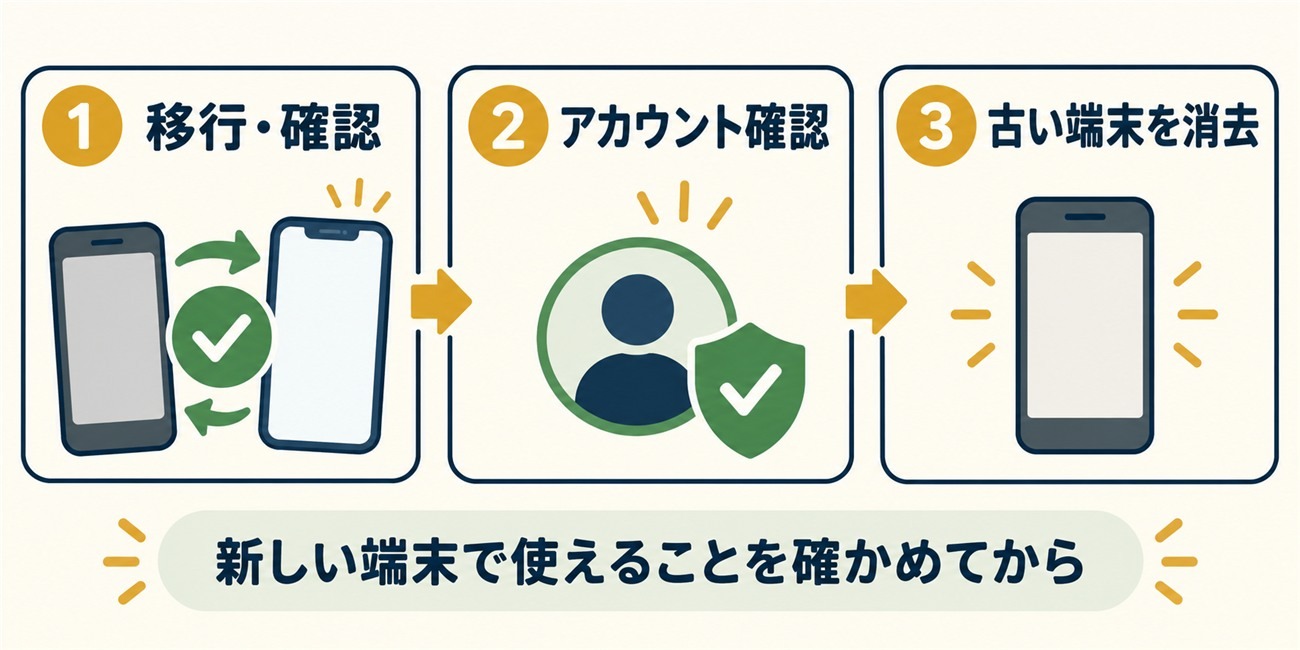
古いiPhoneを売る前は、新しい端末でデータと必要なサービスを使えることを確かめてから、古い端末のアカウントを整理し、端末全体を消去します。写真や連絡先を一つずつ消して売却準備を進める方法は避けてください。iCloudと同期していると、ほかの端末のデータにも影響します。
最初に、新しい端末で使えることを確認する
Appleの売却・譲渡・下取り前の案内は、バックアップと新しい端末への転送を先に行う順序です。移行が終わったと表示されても、売却する端末を消す前に、普段必要なデータやアプリを新しい端末で開いて確かめましょう。
- 写真や連絡先、メモなど、残したい内容を確認する。
- 電話や通信、メールを新しい端末で使えるか確認する。
- 認証アプリ、金融・決済アプリなど、別途引き継ぎが必要なサービスの案内を確認する。
- バックアップの有無と保存先を把握し、必要なパスワードを自分で確認できる状態にする。
アプリごとの移行条件は、そのサービスの案内が基準です。端末の転送だけですべてのログインや認証が引き継がれると決めつけず、使えないものがあれば古いiPhoneを残した状態で解決します。
iCloudのデータを手動で消さない
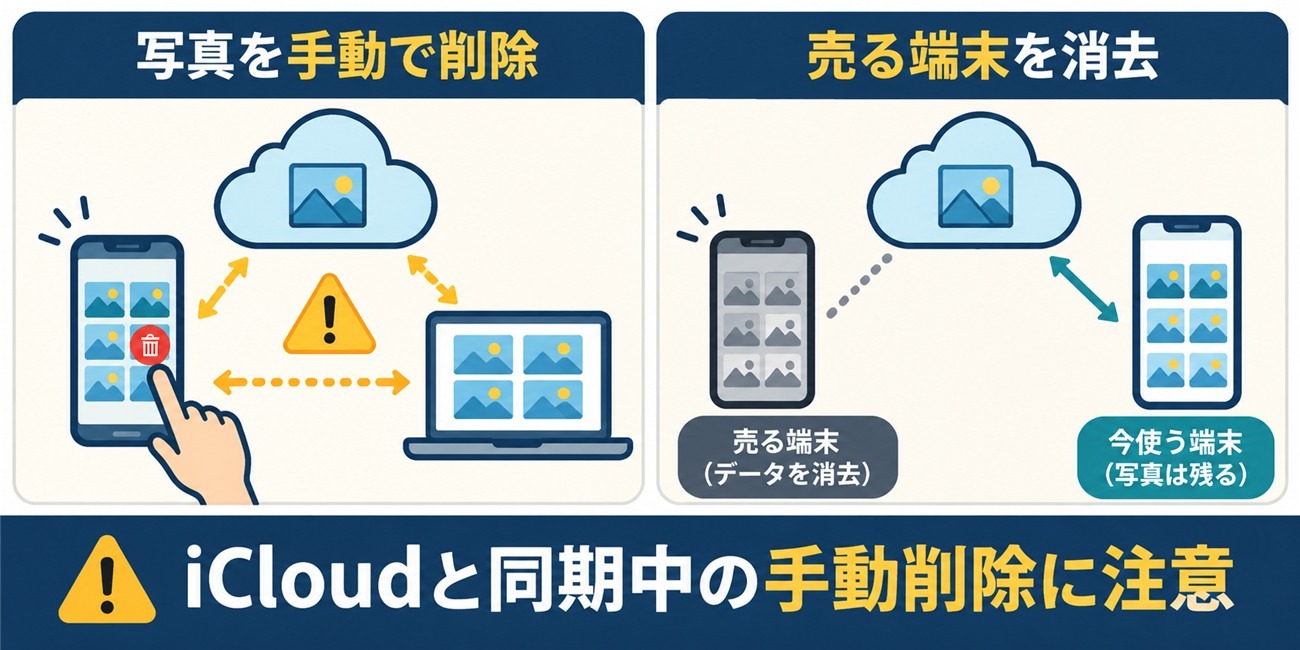
Appleは、iCloudにサインイン中の写真・連絡先・カレンダーなどを手動で削除しないよう案内しています。同期対象の削除はiCloudや接続中のほかの端末にも反映されるためです。目的は売却する端末を空にすることであり、クラウドの保存内容を消すことではありません。
また、端末の消去と、利用していたネットサービスからの退会は別です。不要なサービスまで整理したい場合は、退会後の個人情報の保存期間と削除確認を参考に、端末の売却とは分けて進めてください。
Watch・アカウント・回線を確認してから消去する
Apple Watchを使っている場合はペアリング解除を確認します。AppleCareプランの扱い、修理途中の部品の手続き、iPhone以外の機種へ移る場合のiMessage登録解除なども、該当する人はAppleの売却前案内を確認してください。
サインアウトの選択肢はiOSで異なる
iOS 26以降の案内には、サインアウト時に「このデバイスを消去」と「消去せずにサインアウト」という選択肢があります。後者は、端末を消去したことにはなりません。iOS 18以前は手順が異なるため、画面が記事と違うときは操作を推測して進めず、公式案内の該当するOSの項目に合わせます。
消去の前に、回線を移せたか確認する
端末全体を消去する操作は、設定の「一般」から「転送またはリセット」へ進む手順として案内されています。eSIMを使う端末を売却する場合は、eSIMプロファイルの消去も対象になります。先に新しい端末で回線を使えることと、通信会社側で必要な手続きが済んだことを確認してください。物理SIMがある場合も、売却先と通信会社の案内に沿って扱います。
Apple Accountのパスワードや端末のパスコードが分からない場合は、売却前に公式のアカウント復旧手順で解決します。ロックを回避する操作や、第三者へ認証情報を渡す方法は使いません。
引き渡す直前の確認
消去後は、古い端末に自分のホーム画面や個人データが残っていないことを確認し、Appleの案内に沿って信頼できるデバイスの一覧も整理します。「探す」やアクティベーションロックの状態は、消去手順と売却先の確認方法で確かめてください。
パスワードを変更しただけでは、すでに手放した端末内のデータを消去したことにはなりません。引き渡し後に気づいた場合は、Apple公式案内の「手元にない場合」の項目を確認します。売却予定日の直前にまとめて行わず、新しい端末で使えることを確かめる時間を残しておくと、消去後に必要な情報へ戻れない事態を避けやすくなります。