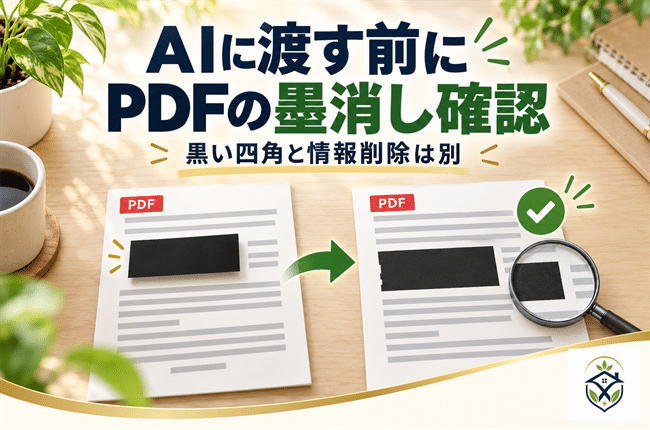
AIにPDFを渡す前は、黒く見えるかだけでなく、元の文字や画像のデータが削除されているかを確認します。黒い四角を重ねる操作と、専用の墨消し機能を適用する操作は別です。さらに、作成者名、コメント、添付ファイルなど、ページ上では気付きにくい情報も確認する必要があります。
基本の順序は、共有する必要性を確認し、作業用のコピーで墨消しを適用し、非表示情報を除去して保存し、保存したファイルを開き直すことです。この記事では匿名の架空サンプルを使って考え方を説明します。実在の機密資料を外部サービスへ送って試す方法は扱いません。
黒い四角を重ねても、下の情報が残ることがある
PDFに図形や注釈を追加して文字を覆うと、画面上では読めなくなります。しかし、文字そのものがファイル内に残っていれば、検索やコピーで取り出せたり、図形を編集したときに見えたりする場合があります。文字色を背景と同じ色にする方法も、データを削除したことにはなりません。
Adobeの墨消し解説は、見かけ上の黒塗りとデータ自体の削除を区別しています。黒の濃さや四角の大きさより、「どの機能で、どの処理を完了したか」が大切です。
| 操作 | 確認したいこと |
|---|---|
| 黒い図形・注釈で覆う | 元データの削除を意味しない。見た目だけで共有しない。 |
| 墨消し対象を指定する | 対象の目印を付けた段階。適用前のファイルを送らない。 |
| 墨消しを適用して保存する | 指定した表示内容の削除を行う。対象の指定漏れも確認する。 |
| 非表示情報を削除して保存する | メタデータやコメント等を扱う。表示内容の墨消しも別に必要。 |
墨消しの色は黒に限りません。白や別の色に設定できる製品もありますが、色を変更したことだけでは削除処理になりません。また、墨消しの適用後に隠した内容を元へ戻せるとは考えず、必要な原本は権限を管理した場所で保管します。
PDFには、ページ以外にも確認する情報がある
PDFは、画面に表示される紙面だけを持つファイルとは限りません。Adobeが案内する確認対象には、テキストや画像のほか、文書のメタデータ、フォーム、コメント、添付ファイル、しおり、非表示のテキストやレイヤーなどがあります。
たとえば本文の名前を消しても、文書プロパティの作成者やコメントの署名に名前が残る可能性があります。不要なページを見えなくしただけ、表示範囲をトリミングしただけの処理も、それだけで全データを除去できたとは判断しません。
スキャンしたPDFも注意が必要です。見た目が画像でも、OCRによる検索用テキストを持っていることがあります。一方、文字検索で見つからないPDFには、単に検索できる文字データがない場合もあります。「検索に出なかった=墨消しできた」という判定はできません。
本文中の名前だけに注目せず、表の別行、ヘッダー、フッター、印影、画像内の文字、同じ番号の繰り返しも見ます。数値や日時、所属などの組み合わせから情報が推測できる場合もあるため、何を残す必要があるかを先に整理してください。
使うソフトと版を先に確認する
以下の操作例は、Acrobat Proのデスクトップ版・新しい画面構成を対象に、2026年10月26日にAdobe公式ヘルプを照合したものです。機密情報の墨消し手順のページは2026年9月14日更新です。旧画面のAcrobat、永続ライセンス製品、Web版、モバイル版では、メニュー名や対応機能が同じとは限りません。
Adobeは墨消しをAcrobat Proの有償機能として案内しており、無料のAcrobat Readerの注釈機能では代用できません。「Acrobat」と表示されるだけで判断せず、製品名、契約で使える機能、バージョンを確かめます。Standardを含む別プランでProと同じ操作が使えると決めつけないでください。
バージョンを調べるときは、Adobeの製品・バージョン確認案内に沿って、Windowsでは「ヘルプ/Acrobatについて」、macOSでは「Acrobat/Acrobatについて」の表示を確認します。この記事は特定のビルド番号をインストールして実機検証した記録ではありません。画面が違う場合は、手元の版に対応する公式ヘルプで確認してください。
機能が使えないときに、急いで体験版へ登録したり、見つけたオンライン変換サイトへ原本を上げたりする必要はありません。会社などで承認済みの編集環境や担当者へ相談するか、秘密情報を含まない別の資料で目的を満たせるか検討します。
Acrobat Proで行う基本の流れ
1.原本と共有用ファイルを分ける
まず、何のためにAIへ渡すのかを決めます。文章の表現を直したいだけなら、元のPDF全体ではなく、必要な文章を架空の内容へ置き換えて相談できる場合があります。墨消しで残せる情報を増やす前に、送る情報を減らせないか考えましょう。
PDFを加工する必要がある場合は、原本を管理したうえで作業用コピーを用意します。保存先がクラウド同期の対象か、組織で利用を認められた場所かも確認してください。例では「sample-original.pdf」と「sample-redacted.pdf」のように区別します。実名や案件名をファイル名へ入れないことも確認項目です。
2.表示内容に墨消しを指定し、適用する
Adobeの現行の公式手順では、作業用PDFを開き、「すべてのツール」から「PDFを墨消し」を選び、「テキストと画像を墨消し」で対象を指定します。選択範囲が正しいことを確認したら、「適用」へ進みます。
続くダイアログでは、非表示情報を完全に削除するかどうかを確認し、「続行」からファイル名と保存場所を指定します。範囲を選んだだけ、目印が付いただけの段階で終えないようにしてください。残したい文章まで削除しないよう、適用前に対象を見直すことも必要です。
同じ語句が複数ある場合は、テキストの検索と墨消しを利用できます。ただし、検索結果を一括選択するだけでなく、対象を確認します。表記揺れ、画像内の文字、OCRの認識違いなど、検索だけでは拾えない箇所も目視で見直します。
3.非表示情報の削除を確認する
Adobeの非表示情報削除の手順では、「PDFを墨消し」内の「文書の非表示情報を削除」から、すべてを削除する方法と、対象を選んで削除する方法が案内されています。画面によって「非表示情報を完全に削除」などの表記になる場合もあります。
表示内容の墨消し時に非表示情報の削除を行った場合も、その処理を選んだことと保存が完了したことを確認します。選択して削除する場合は、残した項目に不要な情報が含まれていないか判断が必要です。一括削除ではリンクやフォームなど文書の機能へ影響する場合があるため、処理後に必要な内容が読めるかも確認してください。
墨消しと非表示情報の削除は役割が異なります。非表示情報の削除だけで紙面に見える名前が消える、あるいは名前の墨消しだけで添付ファイルまで整理できる、とは考えません。
架空サンプルで確認ポイントを整理する
以下は、説明のために作った架空の文面です。実在する人物、取引、顧客番号を表していません。実際の機密資料を例として外部AIへ送らず、このような短いサンプルで操作の意味を確かめます。
練習用資料:サンプルA
担当者:架空担当者A
管理番号:SAMPLE-000
依頼内容:案内文を読みやすく整える
コメント例:架空担当者Aが確認
文書プロパティ例:練習用作成者
紙面の「架空担当者A」を黒い図形で覆っただけのファイルと、墨消しを適用したファイルは、同じように黒く見える場合があります。そこで、見た目だけでなく、適用・保存の完了、残った語句、コメントやプロパティを確認する、と考えます。
この例では同じ語句が本文とコメントに登場します。本文の担当者欄だけに気を取られず、別の場所の情報も確認する練習になります。図形を削除できない画面であることや、コピーできない設定になっていることだけを、削除成功の証拠にしないでください。
なお、このサンプルは確認手順を説明するためのもので、特定のソフトで加工したPDFの検証結果ではありません。実際に利用する環境では、その環境の操作と保存結果を確認してください。
保存後は、送るファイルそのものを開き直す
加工画面に表示されている内容ではなく、保存先から共有用ファイルを開きます。原本と同じフォルダーへ置いた場合は特に、ファイル名だけでなく、開いた内容も確かめましょう。確認後に編集・結合・変換した場合は、最終版でもう一度確認します。
- 全ページを見て、消す対象と必要な内容の両方を確認する。
- 消した語句や管理番号を検索し、別ページの残りを調べる。
- 周囲の文章をコピーして、ローカルの空のテキスト文書へ貼り付け、不要な文字が出ないか補助的に確認する。
- 文書プロパティ、コメント、添付ファイル、フォーム等の残りを確認する。
- 必要に応じて別の承認済みビューアでも開き、表示崩れや処理漏れを確認する。
- AIへ添付する際は、確認した共有用ファイルと一致するか確かめる。
検索やコピーで文字が出れば、処理を見直す理由になります。一方、出なかったことはすべての情報が除去された保証ではありません。画像だけの文書、文字認識の状態、表示ソフトの制限などによって結果が変わるからです。重要な資料では、組織の手順に沿った別担当者の確認も行います。
「このPDFから秘密情報を復元できるか試して」と外部AIへ未確認ファイルを送ると、確認したかった情報そのものを渡すことになります。送信前の確認は、許可された手元の環境で終えることが基本です。
墨消しが終わっても、AIへ渡してよいかは別に確認する
墨消しはファイルの中身を減らす処理であり、組織の共有許可や契約条件を変更するものではありません。氏名を消しても、未公開の技術情報、取引条件、機微な内容が残ることがあります。使うサービス、アカウント、機能が承認されているかを確認してください。
AIへの入力そのものの考え方は、生成AIに個人情報を入力する際の注意点で解説しています。PDF内の指示文に誘導される問題も別にあり、Web・PDF・メールを読むAIのプロンプトインジェクション対策も確認すると、削除する情報とAIに任せる操作を分けて考えられます。
よくある疑問
パスワードを付ければ墨消しの代わりになりますか?
なりません。閲覧や編集を制限することと、不要なデータを除去することは別です。相手やサービスが文書を開けるなら、残っている内容を扱える可能性があります。
PDFを印刷し直せば安全ですか?
「PDFとして印刷」や画像への変換をしたという操作名だけでは、削除範囲や非表示情報を確認できません。画質や文字認識が変わることもあるため、万能な代替策とせず、最終ファイルで必要な確認を行います。
無料ソフトしかない場合はどうしますか?
注釈の黒い図形を墨消しの代用にせず、承認済みの処理方法を確認します。資料の形式を保つ必要がなければ、秘密情報を含まない内容だけで新しい文章を作り、そちらを使う選択肢もあります。
公式情報確認日:2026年10月26日。画面・機能は製品、契約、バージョンによって変わります。本稿は公式資料に基づく手順整理で、実在の機密PDFの送信や特定ビルドの実機検証は行っていません。画像は架空文書を描いた説明用の生成イラストです。