
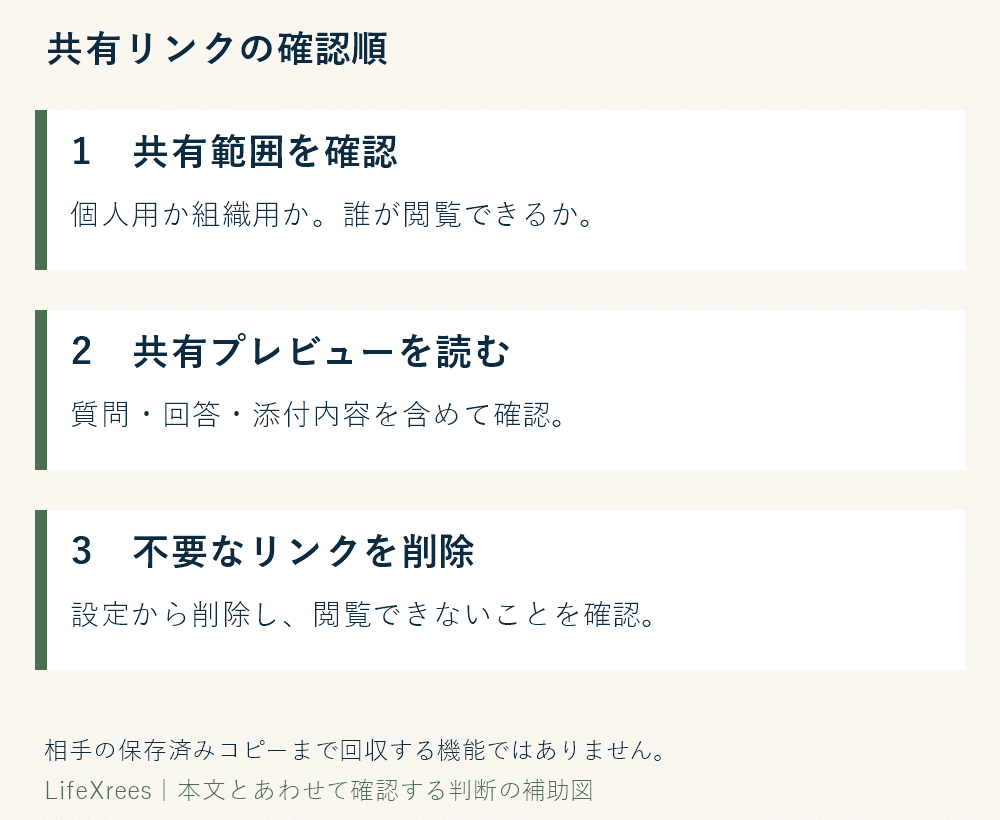
個人用ChatGPTの共有リンクは、URLを知っている人が会話を閲覧できる仕組みです。相手の名前を指定して、その人だけに公開する設定ではありません。送る前に共有画面で内容を確認し、不要になったリンクは設定から削除します。削除後も、相手が保存したコピーやスクリーンショットまでは回収できません。仕事の資料を扱う場合は、個人用と組織用ワークスペースの違いも確かめてください。
情報確認日:2026年11月3日。以下はOpenAI公式ヘルプに基づく会話の共有リンクの説明です。画面の日本語表記や利用できる機能は、アプリ、契約プラン、組織の設定によって異なります。
共有リンクは「送った相手だけが見られるURL」ではない
家族へ旅行の相談結果を送る、同僚へ調べ物の回答を見せる。共有リンクは、こうした場面で会話を見せるための入口になります。ただし、個人用のリンクは、送信先のメールアドレスと閲覧者を結び付けて制限するものではありません。受け取った人が別の人へ転送した場合も、リンクを知った人に読まれる可能性があります。
「LINEの個別トークに送ったから限定公開」「検索結果に見つからないから非公開」と考えないでください。送信に使う連絡アプリの公開範囲と、リンク先の閲覧条件は別です。OpenAIは個人用共有リンクを検索エンジンへの掲載を意図した機能とはしていませんが、それによって機密情報を安全に保管できるわけではありません。根拠はOpenAIの共有リンク公式案内で確認できます。
| 利用する場所 | 閲覧範囲の考え方 | 送信前の確認 |
|---|---|---|
| 個人用ワークスペース | 基本的にリンクを知っている人が閲覧できる | 転送先に見られて困る内容を含めない |
| Business・Enterprise等の管理されたワークスペース | 同じワークスペースの対象メンバーに制限される仕組みがある | 契約と管理者の共有ポリシーを確認する |
| 共有プロジェクト | 会話の共有リンクとは別の共同作業機能 | プロジェクトの参加者と権限を確認する |
会社の契約がある場合も、今開いている会話が個人用か組織用かを確認します。同じアカウントから切り替えて使っていると、契約名だけで判断してしまいがちです。共有を始める前に、画面上のワークスペース名と会社の利用ルールを見直してください。
相手に見えるのは、会話のどの部分?
最後の回答だけでなく、共有画面に表示される範囲を読む
個人用の会話リンクは、作成または更新した時点の内容を共有する形です。通常の会話共有と、特定の回答を共有する操作では、対象になる範囲が異なることがあります。最後の回答だけを送るつもりでも、先に入力した相談内容が共有画面に含まれていれば、そちらも確認対象です。
たとえば「この文章を丁寧にして」と依頼する直前に、顧客名と電話番号を貼り付けていた場合、完成した文章だけを見る確認では不十分です。共有画面を上から下まで読み、質問文、回答、添付された画像や対応ファイルがどのように見えるかを確認します。人名を回答から消しただけで、元の質問まで消えたとは判断できません。
後から送ったメッセージが自動で反映されるかも、ワークスペースによって異なります。個人用のスナップショットと、組織用の共有の挙動を同一視しないでください。内容を追加した後は、共有リンクの見え方を再確認してから送ります。
アカウント名が出なくても、本文から個人は分かる
共有画面で名前が表示されないことと、会話が匿名であることは同じではありません。「来週の面談は○○社」「住所は○○」「子どもの学校は○○」といった本文の組み合わせから、本人や取引先が推測される場合があります。署名、ファイル名、画像の表札、メールの引用部分も見落としやすい場所です。
共有に必要な部分が短い場合は、個人情報を除いた要点を新たにまとめて送る方法も選べます。会話全体を見せる必要があるか、回答の一部分だけで目的を達成できるかを先に決めると、確認する範囲を絞れます。
送る前に確認する5項目
- 共有する目的:相手に必要なのは質問の背景、回答、結論のどれか。
- 共有する範囲:会話全体か特定の回答か。共有プレビューに何が含まれるか。
- 個人情報・機密情報:氏名、住所、顧客情報、社内資料、未発表情報が残っていないか。
- 受け手と転送:リンクが他の人へ渡っても支障のない内容か。
- 終了後の管理:いつ削除するか、誰がリンクを管理するか。
これは編集部が、送信前の見落としを減らすために整理した確認順です。チェックしたから漏えいを防げるという保証ではありません。会社が外部共有を禁止している資料は、内容を一部伏せたという理由だけで共有しないでください。
リンク名の付け方も工夫できます。社内の管理表には「採用面接・本人名」のような個人名ではなく、「採用案内の表現確認」など用途を記載し、作成日と終了予定日を残します。会話そのものを管理表へ再転載する必要はありません。
作成済みの共有リンクを削除する方法
設定の「共有リンク」から対象を探す
公式ヘルプでは、Settings(設定)からData controls(データコントロール)を開き、Shared links(共有リンク)のManage(管理)へ進む方法が案内されています。対象の共有リンクを選び、削除操作を行います。表示が異なる場合は、古い画面の位置を探し続けず、現在の公式手順とアカウントの設定画面を照合してください。
- 対象の会話を作成したアカウント・ワークスペースを開く。
- 設定のデータコントロールで共有リンクの管理画面を開く。
- 会話のタイトルと内容を照合して、対象リンクを削除する。
- 削除したURLから共有内容を閲覧できないことを確認する。
- 送信先にも、必要に応じて保存したコピーの削除を依頼する。
一括削除の操作が表示される場合も、先に対象範囲を確認します。会議や引き継ぎで現在使っているリンクまで止めると、相手が資料を見られなくなります。急ぎで情報を止める必要がある場合は、利便性より共有停止を優先し、関係者へ代替資料を案内してください。
消した後の確認までを一組にする
削除ボタンを押したら、管理一覧から対象が消えたか、共有URLが以前の内容を表示しなくなったかを確認します。確認に使うのは自分が管理しているURLだけです。知らない人から届いた共有リンクの安全性を、この作業で確かめられるわけではありません。
社内向けには、作業日時、対象の会話タイトル、削除確認の結果を残すと引き継ぎやすくなります。記録へパスワード、認証コード、会話全文を貼り付けないでください。共有URL自体も内容への入口なので、管理表の閲覧範囲を広げすぎないようにします。
リンクの削除・会話の削除・学習設定は別の操作
| 操作 | 主な目的 | 残る確認 |
|---|---|---|
| 共有リンクを削除 | そのURLによる共有を止める | 相手が保存したコピーは別に扱う |
| 元の会話を削除 | 自分の会話を削除する。会話の共有リンクも削除される | 共有タスク等の別リンクまで消えたとは判断しない |
| モデル改善への提供をオフ | モデル改善に関するデータ利用を設定する | 既存リンクの公開範囲は変わらない |
| プロジェクトのメンバーを変更 | 共同作業の参加者・権限を管理する | 別途作成した会話リンクも点検する |
「学習させない設定にしたので共有も解除された」という理解は誤りです。データの利用設定と、他の人が閲覧するための共有設定は、別々に確認します。データコントロール全般はOpenAIの設定案内、プロジェクト共有はプロジェクトの公式説明が確認先です。
2026年11月確認の公式案内では、会話とスケジュールされたタスクの共有が同じページで説明されています。タスクには別の共有リンクがあります。会話を消したから関連するタスクのリンクも消えた、とまとめて判断せず、利用した機能ごとに確認してください。
間違って個人情報を共有したときの順番
まず対象の共有リンクを削除し、これ以上同じURLから閲覧される状態を止めます。次に、何を、いつ、どこへ送ったかを整理してください。実際に誰かが閲覧したか、二次共有したかが分からない段階では、被害の有無を決めつけません。
会社の情報なら社内の情報管理担当者や上司へ連絡し、会社の報告手順に従います。顧客情報を含む場合は、担当者一人で「消したから終了」と判断しないでください。送信先に連絡できるなら、リンクの転送停止と保存物の削除を依頼します。ただし、相手の端末内のすべてのコピーを自分で確認・回収できるわけではありません。
パスワードやAPIキーなどの秘密情報を掲載した場合は、リンク削除に加えて、その情報を発行したサービスで無効化・変更が必要かを確認します。共有リンクを消す操作は、既に知られた秘密情報を使えなくする操作ではありません。仕事の認証情報は、勝手に変更して他の業務を止めず、管理担当者へ速やかに報告します。
よくある疑問
共有リンクに有効期限やパスワードを付けられる?
確認時点の個人用共有リンクには、有効期限や相手ごとの細かな閲覧制御は案内されていません。期限付きの限定公開が必要な資料は、組織が承認した共有手段を使います。メールに「期限は今日まで」と書くだけでは、リンク自体の閲覧は止まりません。
リンクを消すと、相手が保存した会話も消える?
相手側のコピーまで削除することはできません。スクリーンショットや転記も同様です。送る前の内容確認と、不要なリンクの削除を両方行ってください。
共有ボタンが見当たらないときは?
使用しているアプリ、会話の種類、契約、ワークスペースの制限を確認します。業務利用では管理者に許可された共有方法を尋ねてください。制限を避けるために会話全文を個人用アカウントへ移すと、会社の情報管理ルールに反するおそれがあります。
共有が終わったら、不要なリンクを残さない
今日できる点検は、共有リンク一覧を開き、用途が終わったリンクを整理することです。次に送るときは、プレビューで本文を確認してからURLを渡します。保存・削除・権限をまとめて見直す場合は、生成AIのデータ保存・削除・権限の確認、入力前の対策は生成AIへ個人情報を入力する前の確認も参照してください。