AIにPDFの表を読み取らせて数字や項目がずれるときは、まず元のPDFで文字を選択できるか、表の見出し・単位・注記を確認してください。スキャン画像には文字認識が必要になる場合があり、文字を読み出せても、どの行と列の値なのかが崩れることがあります。抽出と計算を一度に任せず、出典ページ付きの表を作り、原本と照合してから集計に進むのが基本です。
対象は、送信が認められた資料を使い、料金表、調査表、社内資料などの読み取り結果を確認したい人です。機密情報の削除や外部サービスへの送信許可は、読み取り精度とは別に確認します。
「PDFを開ける」と「表を正しく読める」は違う
PDFは、文章のほかに写真、画像として保存された文字、図形、注釈などを含みます。画面に表が見えていても、内部にExcelと同じ行列の構造が入っているとは限りません。AIが整った表を出したことだけでは、原本の関係を正しく再現したと判断できないのです。
Microsoftは、PDFをWordで開く際、表や脚注などが元の形どおりに変換されない場合があると説明しています。これはWordの変換についての資料ですが、PDFから取り出した文字を、そのまま表の構造とみなさず確認する必要を理解する手掛かりになります。
Microsoft「WordでPDFファイルを開く」では、PDFが文字の位置を保存していても、段落や表などの関係を同じように保持しているとは限らないことも説明されています。AIへの入力前にWordへ変換しても、この確認作業がなくなるわけではありません。
最初にPDFを三つの状態に分ける
| 手元で確認できる状態 | 先に行う確認 | 次の進め方 |
|---|---|---|
| 文字を選択・検索できる | 見出しと値をコピーし、順番や単位を原本と比べる | 小さい表から読み取りを試し、行・列を照合 |
| ページ全体が画像のように見える | 利用する機能が画像・スキャンに対応するか調べる | 必要に応じて承認済みのOCRで文字認識 |
| 文字は選べるが、選択結果が違う | OCRの認識結果、文字化け、コピー順を確認 | 原本画像と文字を照合して修正・再認識 |
文字が選べない理由には、画像だけでなく、文書の保護設定などもあります。無理に制限を外したり、第三者の変換サイトへ上げたりせず、作成者から利用可能な資料や元の表を受け取れるか確認してください。
文字を選べる場合でも、表を数行コピーして、許可された手元のテキスト文書へ貼り付けてみます。左から右の順で並ぶか、数値の前後にある記号や脚注が残るかを見る補助的な確認です。この結果が良好でも、別ページの表まで同じ品質とは限りません。
スキャンPDFは、OCRの結果も原本と照合する
OCRは画像中の文字を認識し、検索・選択できる文字データへ変える処理です。Adobeの現行案内では、Acrobatの「すべてのツール」から「スキャンとOCR」を開き、対象ページと言語を指定して認識する流れが示されています。使える機能や画面は製品・契約・版で異なるため、手元の環境に対応する案内を確認します。
Adobeの文字認識手順は、処理後に内容の正確性と完全性を確認するよう求めています。OCRが完了した表示は、数字をすべて正しく認識した証明ではありません。
先に残すのは原本、修正するのは作業用コピー
元のPDFを上書きせず、作業用コピーで認識・抽出を進めます。原本と加工後を同じ名前で保存すると、誤りが見つかった際にどの段階で変わったか追えません。「原本」「文字認識後」「確認済み表」のように役割を分け、資料の版や発行日も残してください。
傾いたページ、折れ目のある書類、薄い印字、手書きの追記などは、読み取り後に確認する場所を増やします。手元に原本があり再スキャンできるなら、欠けや傾きを直して取り込み直す選択肢があります。解像度を上げればどんな文書も読める、という一律の基準は設けません。
0・O、1・I、小数点、マイナス記号を見る
数字の誤りを探すときは、合計だけでなく桁と記号を見ます。小数点が抜ける、マイナスが消える、数字と英字を取り違える、注記の番号が金額へ混ざる、といった箇所を原本と一対一で照合します。これは確認箇所の例であり、特定製品での誤認識率を示すものではありません。
「読みづらいので前後から推測して直す」処理は、資料を正しく写す目的と合いません。読めないセルは未確認とし、作成者へ尋ねるか、鮮明な原本を確保します。AIにもっともらしい数字を埋めさせて空欄をなくす必要はありません。
AIには、抽出・照合・計算を分けて依頼する
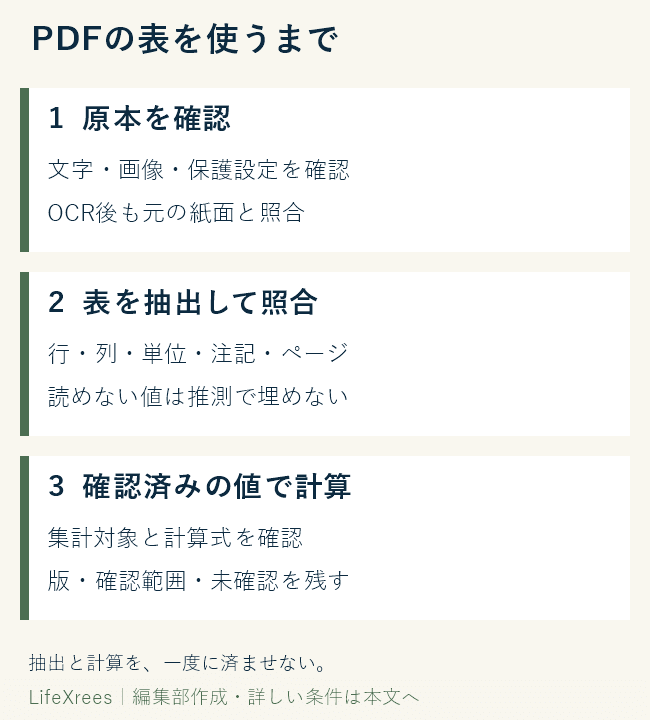
最初から「この資料を分析して結論を出して」と頼むと、どの数字をどう読んだかが見えにくくなります。まず対象の表だけを取り出し、元ページと対応する形にします。ページ数が多い資料は、同じ表の続きか、別の表かも指定します。
- 資料名・版・対象ページと表の名称を指定する。
- 見出し、行名、値、単位、注記を変えずに抽出させる。
- 原本と照合し、読めない箇所や不一致を解消する。
- 確認済みの値を使って計算する。
- 計算式と結論が、対象期間・母数・条件に合うかを確認する。
Adobe AcrobatのAIアシスタントには、回答のソース番号から文書内の該当箇所へ移る機能が案内されています。こうした機能がある場合は実際に開き、回答が参照箇所を正しく表しているかを確認します。リンクや番号が付いていること自体を、正答の印として扱わないでください。
参考:Adobe「PDFでのAIアシスタントを使用した回答の取得」。他のサービスでは出典表示や対応するファイルが異なります。同じ指示文で同じ形式の回答が得られるとは限りません。
表の抽出を依頼する文例
「添付資料の[表の名称]を対象に、行名、列名、数値、単位、注記、原本のページを表にしてください。原文の表記を保持し、空欄・ゼロ・ハイフンを区別してください。読めない箇所は推測せず『判読不可』としてください。合計や要約はまだ行わず、複数ページに続く場合は続きの範囲を示してください。」
資料内に印刷されたページ番号と、PDFビューアのページ順がずれることがあります。「PDFの7枚目、紙面の5ページ」のように両方を記録すると、あとで原本を探しやすくなります。表番号だけで特定できない場合は、章名と見出しも添えてください。
表を受け取ったら、見出し・単位・注記から確認
| 確認する場所 | 起こり得る取り違え | 照合方法 |
|---|---|---|
| 行と列の見出し | 前年と今年、一般と会員などが入れ替わる | 原本の位置と値を一組ずつ読む |
| 結合セル・複数段の見出し | 上段の条件が一部の列へ反映されない | 各列が属する上位見出しも記録 |
| 単位・税込表示 | 円と万円、月額と年額が混ざる | 表題・欄外・注記も読む |
| 空欄・0・「―」 | 不明や対象外がゼロへ置き換わる | 原表の凡例で意味を確かめる |
| 小計・総計 | 小計と内訳を二重に足す | 集計対象の行を指定して検算 |
| ページをまたぐ表 | 続きの行が抜ける、見出しをデータとして数える | 前後ページと行数を照合 |
この表は編集部が作成した確認用の整理です。AIの性能を測った試験結果ではありません。料金や契約条件に使う値は、抜き取りで数か所だけを見るのではなく、実際の判断に採用するセルと条件をすべて確認してください。
説明用の例:数字が同じでも意味が変わる
架空の表で、A列が「月額3,000円」、B列が「年額30,000円」だったとします。AIが両方を「料金」とだけ転記すると、数字そのものが合っていても比較できません。月額を12倍した36,000円という計算も、契約期間、無料月、追加費用を確認して初めて年間比較に使えます。これは説明のための仮定で、実在サービスの料金ではありません。
同様に、人数表で「合計100人」と「その内数の40人」が並んでいれば、二つを足して140人にはしません。計算をAIへ任せる前に、どの行が集計対象かを明示します。足し算が合うことと、集計方法が正しいことを別々に確認してください。
読み取れないときは、回数より入力と対象を見直す
同じPDFを何度も送り、違う答えが出るまで質問を繰り返すと、どの回答を採用すべきか分からなくなります。先に、対象ページが添付されているか、ファイルの版は正しいか、画像や複雑な図形を扱える機能かを調べてください。
Adobeの生成AI技術要件には、対応言語やファイルなどの条件と、画像・複雑なベクターグラフィックへの制限が記載されています。これはその機能の条件です。別のAIの対応状況へ一括して当てはめず、使うサービスの現行ヘルプを読みます。
元のExcelやCSVを受け取れるなら、PDFを経由しない方法を検討できます。ただし、元データにも非表示シート、個人情報、不要な列などが含まれ得ます。形式を変えれば送信してよいわけではありません。必要な範囲だけを、許可された環境で扱います。
ページを分ける場合も、注記や単位を切り離さないでください。表の数字だけを切り抜くと、条件を失います。複数ファイルへ分けた後は、元のページ番号との対応を残し、同じ行を重複して集計しないようにします。
仕事で使うなら、確認済みの範囲を残す
担当者が一度確認しても、別の人が作り直した表を使えば、確認した範囲が変わります。資料名、原本の版、対象ページ、抽出した日、確認担当、未確認セルを残すと、後の更新や差し替えで確認が必要な場所を追えます。
| 記録欄 | 残す内容 |
|---|---|
| 原本 | ファイル名、発行元、版・日付、保存場所 |
| 対象 | 表名、ページ、対象期間、単位 |
| 処理 | OCR・変換の有無、使用した機能、抽出日 |
| 照合 | 確認担当、確認した範囲、修正箇所 |
| 未確認 | 判読不可、作成者へ確認中、計算に使わない値 |
このメモに顧客の個人情報や秘密の数値を重ねて書く必要はありません。社内で許可された保存先を使い、原本へのアクセス権も維持します。表を社外へ出す際は、数値の正確性に加え、公開範囲と引用・利用条件を確認してください。
外部AIへの送信前の情報削除は、PDFの墨消しと非表示情報の確認で詳しく説明しています。読み取りを試すために、削除が済んでいない原本を送らないようにします。
改訂版のPDFが届いたときの見直し方
一度確認した表を翌月も使う場合は、PDFのファイル名が同じでも中身が更新されていないかを確認します。表題の日付だけでなく、対象期間、注記、単位、掲載する項目の増減を見ます。前年の表へ新しい数字だけを入れると、区分の変更を見落とすことがあるためです。
差し替える範囲は「金額が変わった行」だけではありません。免除条件や対象者など、表の外に書かれた説明が変わった場合も、比較の結論へ影響します。変更箇所をAIで抽出しても、その一覧を原本の新旧両方と照合し、確認した版を記録し直してください。
別の担当者へ渡す際は、確認済みの表と未確認箇所を分け、原本へ戻れる情報を添えます。「AIが読み取り済み」という一言だけでは、数値を見たのか、注記まで調べたのかが伝わりません。例えば「採用した12行の値と単位を原本で照合済み。注記2の適用条件は発行元へ確認中」のように、実際に行った範囲を書くと引き継ぎやすくなります。この文章は記録方法の例で、実際に検証した資料を示すものではありません。
よくある質問
OCRを使えばAIの読み間違いはなくなりますか?
なくなりません。文字認識の誤りと、行列・単位・注記の取り違えを別に確認します。認識後の文字が正しくても、AIの集計条件が違えば結論は変わります。
スクリーンショットを送る方が正確ですか?
一律には決められません。利用する機能の画像対応と、文字の鮮明さ、切り取った範囲によります。画像だけにすると原本の注記や別ページの条件を失う場合もあるため、表全体と必要な条件を含めて照合します。
合計が一致したら確認を終えてよいですか?
値が別の行へ入れ替わっていても、合計だけは一致する場合があります。合計に加え、採用する各値、見出し、期間、単位、注記を確認してください。
公式情報確認日:2026年11月3日。製品の機能・契約・対応条件は変更される場合があります。本文の表・文例・計算例は編集部による確認方法の提案で、特定AIの実機試験や精度保証ではありません。
アイキャッチは生成イラスト、本文図解は編集部作成です。実際の相談現場・製品写真・操作画面ではありません。